


忘仙破解版
网游 | 124 MB | 2020-12-16
下载来自: 98游戏 浏览: 39 次 2026-05-07 11:14:56:05
苹果手势特效需分场景启用:iOS/iPadOS需系统≥16.4且开启辅助触控与手势识别;旧设备可用辅助触控录制自定义手势;微信视频通话中需在AR特效库单独开启;Mac端需在系统设置中启用触控板及调度中心动效。
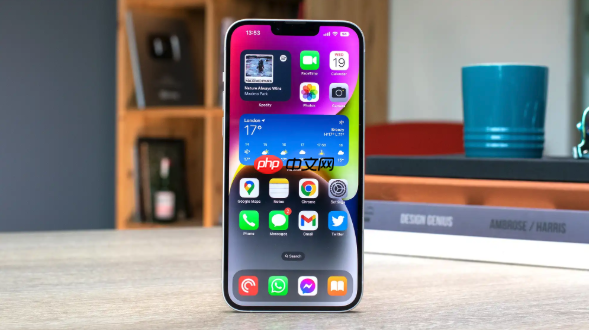
如果您在使用苹果设备时希望启用手势特效功能,但未在系统设置中找到对应选项,则可能是由于设备型号、系统版本或功能模块未正确激活。以下是开启苹果手势特效的具体操作步骤:
手势特效功能依赖于特定硬件(如A12及以上芯片、TrueDepth摄像头)及iOS/iPadOS/macOS系统版本支持。仅iPhone X及后续机型、部分iPad Pro和搭载M系列芯片的Mac设备具备完整手势识别能力。需确保系统已升级至iOS 16.4或更高版本,且“辅助功能”中相关触控模块已启用。
1、打开“设置”应用,进入“通用”→“软件更新”,检查并安装最新可用系统版本。
2、返回“设置”,进入“辅助功能”→“触控”,确认“辅助触控”开关已开启。
3、在“辅助功能”→“触控”页面中,向下滚动查找“触控调节”与“手势识别”相关选项,若未显示则说明当前系统版本不支持该特效模块。
对于不支持原生手势特效的旧款设备(如iPhone 7),可通过“辅助触控”功能模拟并录制个性化手势操作,实现类似特效触发逻辑。
1、进入“设置”→“辅助功能”→“触控”→“辅助触控”,开启右侧开关。
2、点击“创建新手势”,进入手势录制界面。
3、在空白区域按需点击、长按或滑动,模拟目标动作轨迹,完成后点击右上角“存储”。
4、为该手势命名(例如“双击放大”或“三指旋转”),保存后即可在“个人收藏”中调用。
iOS 18起,微信等第三方应用通过调用系统ARKit框架支持实时手势识别,需在应用内单独开启,非全局系统设置项。
1、确保微信已更新至8.0.20或更高版本,前往App Store检查更新。
2、启动微信,进入任意联系人聊天窗口,点击右下角“+”号→选择“视频通话”发起呼叫。
3、通话接通后,在视频界面左下角寻找“魔法棒”图标,点击进入特效库。
4、滑动至“手势识别”分类,开启“启用实时手势检测”开关,等待AR算法模块加载完成。
手势特效依赖摄像头对肢体动作的空间建模,光照条件、拍摄距离及手部姿态直接影响识别成功率,需针对性优化输入条件。
1、将设备置于光线均匀环境中,避免强背光或昏暗场景,建议照度保持在500–2000 lux区间。
2、保持上半身居中入镜,手部与镜头距离控制在0.5–1.5米范围内。
3、执行手势时动作需连贯稳定,单次动作完成后静止1–2秒,等待设备震动反馈确认识别成功。
macOS Sequoia及后续版本支持基于触控板的动态手势反馈,可在调度中心、桌面切换等场景中触发视觉动效,需手动开启对应辅助功能。
1、打开“系统设置”→“辅助功能”→“指针控制”→“触控板选项”,启用“三指拖移”与“轻点查找”功能。
2、进入“桌面与程序坞”→“调度中心”,确认“四指向上轻扫”已绑定为打开调度中心操作。
3、在“程序坞”设置中开启“App Exposé”,使用四指向下轻扫可唤出当前应用全部窗口缩略图,并伴随平滑过渡动画。
以上就是98游戏小编为大家带来的全部内容,想了解更多精彩请持续关注本站。






还没有玩家发表评论,快来抢占沙发吧!