



战魔
网络游戏 | 104M | 2020-12-16
下载来自: 98游戏 浏览: 11 次 2026-05-07 12:06:42:05
在处理篇幅较长的word文档时,创建一份结构清晰的表格目录,有助于读者迅速查找到目标内容,显著优化阅读效率与使用体验。接下来,我们将为您系统讲解word中表格目录的制作流程。
准备工作
请先确认文档内容已全部完成编辑,并对各层级标题应用了规范的内置样式。例如,一级标题统一设置为“标题1”,二级标题设为“标题2”,依此类推。这一环节是确保后续目录生成精准无误的重要基础。
插入目录
将光标移至您计划放置目录的位置,常见位置为文档首页或独立的目录页。
切换至“引用”选项卡。
在“目录”功能区中,您将看到多种预设样式。点击“目录”下拉按钮,Word会依据已设定的样式自动构建一个标准目录。
自定义目录
如系统生成的目录样式与实际需求存在差异,可通过以下方式灵活调整:
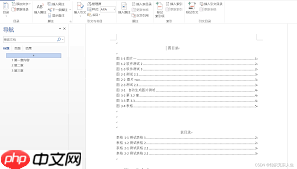
调整显示层级:默认状态下,Word仅展示指定范围内的标题级别。您可在“目录”对话框内通过“显示级别”数值框进行调节——例如限制为仅显示两级标题,或扩展至四级,以适配文档的实际逻辑层次。
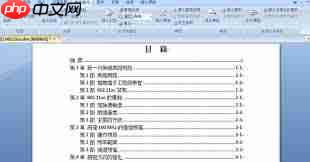
优化目录样式:选中已生成的目录内容,在“开始”选项卡中可自由修改字体、字号、行距、缩进等格式参数,使其视觉风格与全文档保持协调统一。
特殊情形应对策略
样式缺失处理:若文档中存在未套用标准样式的标题,仍可将其纳入目录体系。具体操作为:打开“目录”对话框 → 点击“选项” → 在“有效样式”列表中匹配相近格式,并为其指定对应目录级别 → 确认后重新生成目录。
跨页显示问题:当某张表格横跨多页时,目录中可能仅显示起始页码,导致定位偏差。建议在该表格前手动插入“分页符”,强制其从新页面起始,从而保障目录页码准确反映实际排版位置。
遵循上述步骤,您即可高效完成一份逻辑严谨、格式规范、更新便捷的Word表格目录,大幅提升文档的专业性与实用性。













还没有玩家发表评论,快来抢占沙发吧!