



战魔
网络游戏 | 104M | 2020-12-16
下载来自: 98游戏 浏览: 7 次 2026-05-07 13:10:44:05
在中望cad2020绘图过程中,修剪命令是提升编辑精度与操作效率的核心功能之一。熟练运用该命令,可显著优化二维图形的整理与完善流程。
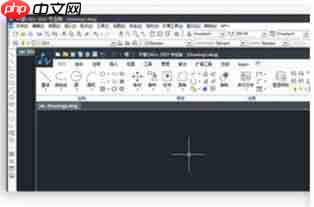
修剪操作的前提是设定有效的剪切边界。支持的边界类型涵盖直线、圆、圆弧、多段线、椭圆弧、样条曲线等多种图元。选取时应确保所选对象与待修剪部分存在真实交点或隐含交点(即延长后可相交),否则无法完成修剪。例如,在将若干射线统一截断至某矩形轮廓时,必须准确单击该矩形四边中的任一边或整体闭合路径,避免误选邻近干扰线条。
完成边界指定后,系统进入待修剪对象选择阶段。除逐个点击需裁除的线段端部外,还可启用“窗交(C)”或“栏选(F)”方式批量选取:
当目标修剪对象空间分布零散、数量庞大且难以集中框选时,栏选功能展现出明显优势。只需沿其走向绘制一条轻便折线,即可智能捕获所有跨越该路径的图元。例如,在电气原理图中清理穿过多层元件引脚的多余连线,栏选一次即可替代十余次手动点击,大幅压缩重复劳动。
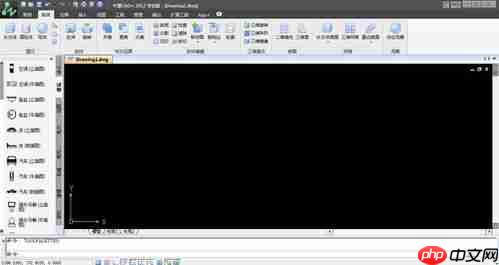
尽管常规流程为“先定边界→再选对象”,但在多重边界嵌套或图形拓扑关系复杂的场景下(如多个同心圆与放射状直线交织),修剪次序可能影响最终形态。建议优先处理底层基础边界,再逐步向细节区域推进;必要时可分步执行,每次仅激活一个关键边界,防止因边界叠加导致非预期裁剪。
修剪属不可逆编辑操作,一旦确认即永久删除图元片段。因此,在关键步骤前建议保存当前状态;若出现误删、错剪等情况,可立即使用撤销命令回退至上一操作节点;若撤销后需恢复原修剪动作,亦可通过重做功能重新加载。该机制为高频精细化调整提供了可靠容错保障。
掌握上述要点,不仅能扎实掌握中望CAD2020修剪命令的基本逻辑,更能灵活应对各类工程制图中的实际修剪需求,切实提升成图规范性、整洁度与整体设计效率。
以上就是98游戏小编为大家带来的全部内容,想了解更多精彩请持续关注本站。













还没有玩家发表评论,快来抢占沙发吧!