



战魔
网络游戏 | 104M | 2020-12-16
下载来自: 98游戏 浏览: 13 次 2026-05-07 13:36:43:05
xmind 是一款功能出色的思维导图工具,合理配置框架样式可显著提升导图的视觉表现力与个性化程度。下面为您详细讲解各项样式设置的操作步骤。
启动 XMind 软件,新建或打开一份已有思维导图。接着,选中需调整样式的节点——支持单个点击选择,也可使用快捷键 Ctrl+A(Windows 系统)或 Command+A(Mac 系统)一次性全选所有主题。
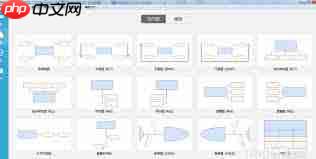
进入顶部菜单栏的“格式”→“主题”,系统提供多套内置主题模板,涵盖商务、极简、创意等多种风格,便于快速匹配不同使用场景。如默认方案无法满足需求,还可手动调节:例如将中心主题字体设为“微软雅黑”,字号 20,颜色选用深蓝;子主题则统一使用“宋体”,字号 16,配色为浅蓝。这种层级化设计有助于强化信息结构,使阅读逻辑更直观。
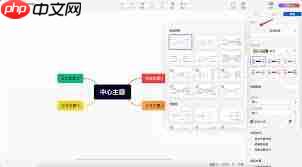
仍在“格式”菜单下,点击“分支”选项即可进入分支样式编辑界面。您可自由切换线条类型(直线/曲线)、粗细(粗线/细线),并为其指定专属颜色,确保与整体主题色调协调统一。此外,还可通过调节分支长度与间距来增强层次感:比如主干分支设为较长形态、间距 15 像素;次要分支适当缩短、间距缩至 10 像素,从而让导图架构更加清晰有序。
在画布空白区域右键或直接单击空白处,调出“格式”→“背景”设置面板。支持添加纯色背景(如淡灰)以营造干净清爽的视觉氛围;也允许导入图片作为背景(如企业 Logo),提升专业质感。同时可拖动透明度滑块精细控制背景显隐程度——例如设定为 30% 透明度,既保留背景元素的存在感,又不干扰主体内容的识别。
借助上述对主题、分支及背景三方面的精细化设置,您的 XMind 思维导图不仅能展现鲜明个性,更能高效传达逻辑关系,在学习笔记、项目规划或日常事务管理中均能发挥更强实用性。













还没有玩家发表评论,快来抢占沙发吧!