



战魔
网络游戏 | 104M | 2020-12-16
下载来自: 98游戏 浏览: 23 次 2026-05-07 14:46:42:05
在日常使用excel表格时,科学调整边框线的粗细能显著提升表格的可读性、专业感与视觉层次,有助于清晰划分数据模块、突出重点区域。以下是多种实用且高效的excel边框线粗细设置方法详解:
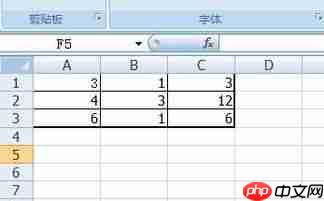
第一步:选定目标区域
打开需优化的Excel文件,选中待设置边框的单元格(支持连续或非连续多选);若需为整张工作表统一设置,可单击左上角行号与列标交汇处的全选按钮(灰色三角形)快速选中全部单元格。
第二步:进入边框设置界面
切换至【开始】选项卡,在【字体】功能组中点击“边框”图标(方框带下拉箭头),从菜单中选择【其他边框…】——此操作将打开“设置单元格格式”对话框,并自动定位至【边框】选项卡。

第三步:精准设定线条粗细与样式
在【边框】选项卡中:
第四步:确认并应用
检查右侧面板中的实时预览效果,确认无误后点击【确定】,所设边框即刻生效。
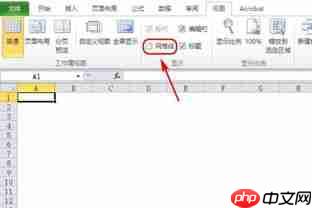
补充技巧(高效复用与批量处理):
✅ 快速应用粗边框:在“边框”下拉菜单中,直接选用【粗外边框】或【所有框线(粗)】等预置选项(部分版本显示为“粗网格线”),一步完成高可见度边框部署。
✅ 自定义样式永久保存:通过【开始】→【单元格样式】→【新建单元格样式】,命名如“标题框-2.25磅”,并在格式设置中指定粗外框,后续可一键套用于任意区域。
✅ 格式刷高效复制:已设置好理想边框的单元格,点击【格式刷】后拖选其他区域,即可秒级同步边框样式(含粗细、颜色、线型)。
综上,无论面向打印输出、汇报演示还是日常数据分析,灵活运用上述方法,都能让您的Excel表格结构更分明、重点更突出、整体更规范。掌握这些设置逻辑,不仅能节省重复操作时间,更能大幅提升办公文档的专业水准。













还没有玩家发表评论,快来抢占沙发吧!