



战魔
网络游戏 | 104M | 2020-12-16
下载来自: 98游戏 浏览: 25 次 2026-05-07 14:48:43:05
首先,打开你常用的浏览器,在地址栏或搜索框中输入“腾讯会议”进行搜索。在搜索结果中,优先选择带有官方认证标识的腾讯会议官网链接,确保从正规、安全的渠道下载安装程序。

进入腾讯会议官方网站后,留意页面顶部或中部醒目的“下载客户端”或“立即下载”按钮。点击该按钮后,系统会跳转至下载页面,提供适用于不同操作系统的安装包,常见选项包括Windows版和macOS版,请根据你当前电脑的操作系统准确选择对应版本。
若使用的是Windows系统,点击“Windows版”下载链接后,浏览器将自动开始下载一个以“.exe”为后缀的安装程序。下载完成后,可前往默认的“下载”文件夹中查找该文件。
双击运行该.exe文件,随即弹出腾讯会议安装向导窗口。第一步通常为软件许可协议说明页,请认真阅读相关内容,确认无误后勾选“我已阅读并同意上述协议”,然后点击“下一步”继续。
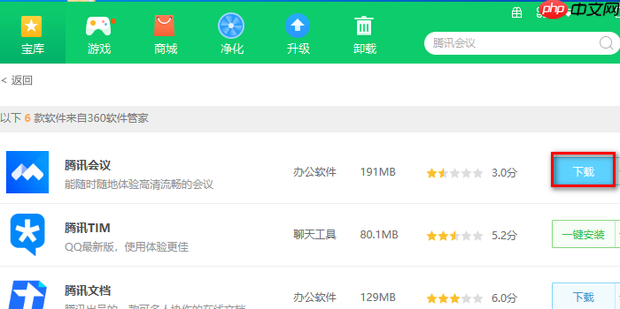
随后,安装向导会提示你选择安装路径。系统默认路径一般位于C盘,你也可手动修改至其他磁盘(如D盘或E盘),以便合理分配存储空间。设置完毕后,点击“下一步”。
接下来,界面可能显示可选功能配置项,例如是否在桌面创建快捷方式、是否添加到开机启动等。你可以按个人使用习惯自由勾选或取消相关选项,完成后继续点击“下一步”。
最后,点击“安装”按钮,安装程序将正式开始部署腾讯会议。过程中会显示实时进度条,请保持网络畅通并耐心等待直至完成。
当安装成功后,会出现“安装完成”的提示界面。此时可勾选“立即启动腾讯会议”直接打开软件,或直接点击“完成”退出向导,后续再手动启动。
至此,腾讯会议电脑客户端已顺利安装完毕,你即可随时登录账号,参与远程会议、在线课堂、协作办公等多种线上活动。

若你的设备为Mac电脑,则需下载后缀为“.dmg”的安装包。下载完成后,双击打开镜像文件,将腾讯会议图标拖拽至“应用程序”文件夹中即可完成安装,后续操作与Windows略有差异,但整体流程简洁直观。
以上就是98游戏小编为大家带来的全部内容,想了解更多精彩请持续关注本站。













还没有玩家发表评论,快来抢占沙发吧!