



战魔
网络游戏 | 104M | 2020-12-16
下载来自: 98游戏 浏览: 5 次 2026-05-07 15:18:43:05
在日常办公及文档处理过程中,经常会面临需要为 adobe acrobat 表单实现自动计算与动态赋值的需求。熟练掌握此项功能,不仅能显著提升工作效率,还能确保表单数据的准确性与一致性。
前期准备
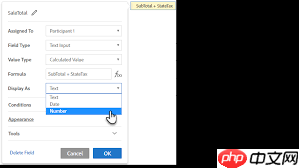
请确认已安装 Adobe Acrobat(建议使用 Pro 版本)。随后,打开目标 PDF 表单文件,并切换至“准备表单”或“表单编辑”模式,以启用字段编辑功能。
定位目标字段
确定需配置自动计算逻辑的表单域。例如:一个显示“总金额”的文本框,其数值应实时由“数量”和“单价”两个输入框联动生成。

启用计算功能
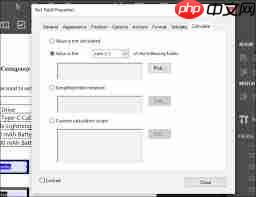
右键单击该目标字段,或双击进入属性设置界面;在顶部标签栏中选择“计算”选项卡,勾选“执行计算”,并点击“编辑”按钮进入脚本编辑区。
编写计算逻辑
以基础乘法为例:假设数量字段标识符为 "quantity",单价字段为 "price",总价字段为 "total"。在脚本区域输入以下 JavaScript 代码:event.value = this.getField("quantity").value * this.getField("price").value;
该语句作用是读取前两字段的当前值,执行相乘运算,并将结果自动写入当前字段。
拓展运算类型
除乘法外,加法、减法、除法等基本算术运算均可轻松实现。例如,对字段 "field1" 与 "field2" 求和,可写为:event.value = this.getField("field1").value + this.getField("field2").value;
支持条件判断的智能计算
如需按业务规则动态响应,可嵌入 if 条件结构。举例:当复选框 "discountEnabled" 被勾选时,总价按九折计算,则脚本如下:
if (this.getField("discountEnabled").value == "Yes") {
    event.value = this.getField("total").value * 0.9;
} else {
    event.value = this.getField("total").value;
}
验证与优化
完成设置后保存表单。通过手动输入或修改关联字段值,实时观察目标字段是否正确更新。若结果异常,可重新打开字段属性,在“计算”选项卡中调整脚本内容,反复测试直至逻辑无误。借助 Adobe Acrobat 的计算功能,即可高效构建具备智能响应能力的交互式 PDF 表单,大幅提升数据采集与处理质量。
以上就是98游戏小编为大家带来的全部内容,想了解更多精彩请持续关注本站。













还没有玩家发表评论,快来抢占沙发吧!