在使用word进行文档编辑时,交叉引用是一项极为实用的功能,它能显著提升文档的逻辑性、专业性与阅读体验。那么,word交叉引用究竟位于何处?下面为你清晰梳理并重新表述操作要点:
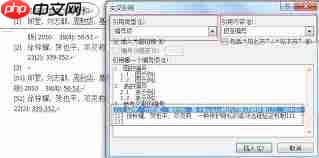
交叉引用功能入口
首先打开目标文档,并将插入点(即光标)定位至需添加引用的位置。随后,切换至顶部菜单栏的 “引用”选项卡 —— 注意,该功能并非隐藏于“插入”或“审阅”中,而是明确归属于“引用”面板下的 “题注”功能组,其中“交叉引用”按钮即在此处。
交叉引用操作流程
-
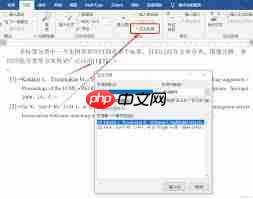
启动对话框:单击“交叉引用”,弹出标准设置窗口;
-
指定引用类型:在“引用类型”下拉菜单中,可选取标题、图表、表格、公式、脚注、尾注、书签、题注等共12类结构化元素;
-
设定显示内容:通过“引用内容”选项,灵活选择插入段落编号、页码、标题文字、题注标签(如“图1”“表2”)等;
-
定位目标对象:在“引用哪一个[类型]”列表中,精准勾选已定义好的源项目(例如某一级标题或带题注的图片);
-
启用跳转能力:务必勾选 “插入为超链接” 复选框,才能实现按住 Ctrl 键单击即跳转的目标定位;
-
完成插入:点击“插入”后,引用内容将以动态域形式嵌入当前光标位置。
交叉引用的核心优势
- ✅ 智能同步更新:当被引用的标题重排、图表增删或题注序号变动时,只需全选文档按 F9 或右键选择“更新域”,所有关联引用自动刷新;
- ✅ 增强导航效率:读者无需手动翻页查找,Ctrl+单击即可瞬时抵达对应章节、图表或公式,大幅提升技术文档与学术论文的可用性;
- ✅ 规避人为误差:彻底取代手输编号、页码等易错操作,保障全文索引的一致性与可信度。
使用前提与注意事项
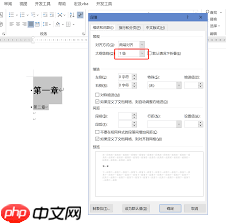
- ⚠️ 必须先对目标对象(如图片、表格、章节标题)完成结构化标记——即应用标题样式、插入题注或创建书签,否则其不会出现在交叉引用列表中;
- ⚠️ 若文档修改后引用未及时刷新,可能显示 “错误!未找到引用源” 提示,此时需检查源对象是否已被删除或重命名;
- ⚠️ 跨文档引用不被原生支持,如需关联多个文件,应借助主控文档机制实现统一管理。
熟练掌握Word交叉引用的定位路径与规范用法,不仅能优化长文档编排流程,更能体现严谨的写作素养。立即实践,让每一份报告、论文或手册都具备专业级的交互逻辑与维护弹性!
以上就是98游戏小编为大家带来的全部内容,想了解更多精彩请持续关注本站。
















还没有玩家发表评论,快来抢占沙发吧!