



战魔
网络游戏 | 104M | 2020-12-16
下载来自: 98游戏 浏览: 5 次 2026-05-07 15:44:43:05
ultraedit 是一款专业级的文本编辑工具,其丰富的功能为用户提供了高效的编辑体验。在实际使用中,部分用户可能希望禁用选区注释功能,以避免误操作导致代码或文本被意外注释。下面将为您逐步说明如何在 ultraedit 中关闭该功能。
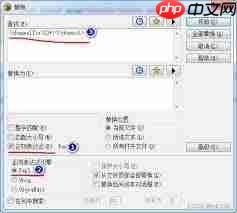
首先,启动 UltraEdit 并打开目标文本文件。当对某段选中内容执行注释时,软件默认可能启用自动注释机制;而若需停用此行为,则需进入系统设置进行调整。
请定位到顶部菜单栏中的“高级”菜单项,点击后展开下拉列表,并选择其中的“配置”命令。这将唤出 UltraEdit 的全局配置对话框。
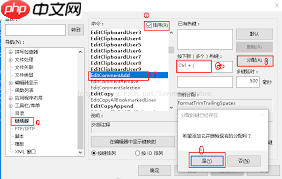
在配置窗口左侧的导航树中,找到并单击“编辑”类别。此时右侧区域会显示与文本编辑相关的各项参数设置。
在右侧设置面板中,滚动查找与“注释”有关的选项,如“启用自动注释”、“选区注释开关”或“注释当前选区”等类似条目。取消勾选这些选项前的复选框,即可有效禁用选区注释功能。
此外,建议同步检查“快捷键”设置模块(通常位于“高级 > 配置 > 快捷键”路径下),确认是否为注释操作分配了快捷键。如有必要,可将其重置为空或修改为其他组合键,防止因误触而触发注释动作。
完成上述设置后,点击“确定”保存更改。此后,在文档中选取任意文本区域时,UltraEdit 将不再自动为其添加注释符号,从而保障编辑过程的稳定性与可控性。
通过这一系列操作,您能够精准控制 UltraEdit 的注释行为,使其更贴合个性化工作流。无论是在编写程序代码、整理日志文件,还是编辑配置文档等场景中,关闭不必要的自动注释功能都有助于提升操作精度和工作效率。解除该限制后,文本编辑将更加直观流畅,彻底规避因自动注释引发的格式混乱或逻辑错误问题。
以上就是98游戏小编为大家带来的全部内容,想了解更多精彩请持续关注本站。













还没有玩家发表评论,快来抢占沙发吧!