



战魔
网络游戏 | 104M | 2020-12-16
下载来自: 98游戏 浏览: 5 次 2026-05-07 17:38:41:05
在 powerpoint 中对图片进行裁剪是一项基础而高效的编辑操作,有助于提升图片与幻灯片整体布局的协调性,增强信息传达效果。
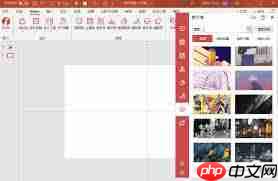
成品ppt在线生成,百种模板可供选择☜☜☜☜☜点击使用;
首先,将目标图片插入幻灯片后,单击选中该图片。接着切换至“图片格式”选项卡,在功能区中找到并点击“裁剪”按钮。此时鼠标光标会自动变为裁剪图标,进入裁剪模式。
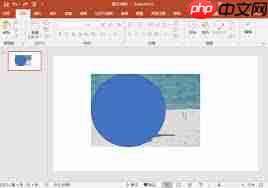
进入裁剪状态后,图片四周会出现多个可拖动的控制点。通过拖拽顶部、底部、左侧或右侧的边框控制点,即可直观地缩放可见区域——例如向上拖动上边控制点,可隐藏图片上方内容;向右拖动右边控制点,则可扩展右侧显示范围。这种方式操作便捷,适合快速剔除画面冗余边缘。
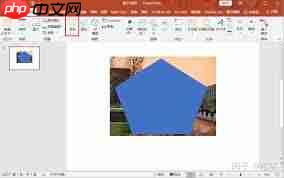
PPT 还支持更具设计感的“按形状裁剪”功能。保持图片处于选中状态,在“图片格式”选项卡中点击“裁剪”右侧的小箭头,展开菜单后选择“裁剪为形状”。系统提供多种几何图形模板,包括圆形、心形、六边形、云朵形等。选定某一形状后,图片将自动适配该轮廓,形成别具风格的视觉呈现——如采用圆形裁剪,赋予图像亲和力与聚焦感;选用菱形或星形,则增添创意与表现力。
若需更高精度的调整,还可点击同一下拉菜单中的“裁剪选项”,打开右侧设置面板。在此可通过输入具体数值(单位为厘米或英寸)设定上下左右的裁剪量,实现毫厘级的精细控制。
实际应用中,建议优先确保画面主体清晰完整、构图平衡,避免因过度裁剪导致关键信息丢失。不同裁剪策略适用于不同场景:常规裁剪适用于排版优化;形状裁剪常用于头像展示、图标化设计;数值裁剪则多见于标准化模板制作。熟练掌握这些技巧,不仅能显著提升 PPT 的视觉质感与专业度,还能让图片真正服务于内容表达,助力打造更具感染力与说服力的演示文稿。













还没有玩家发表评论,快来抢占沙发吧!