



战魔
网络游戏 | 104M | 2020-12-16
下载来自: 98游戏 浏览: 8 次 2026-05-07 17:44:46:05
在excel中,隐藏行与折叠行属于两种截然不同的数据展示控制方式,二者在实现原理、操作逻辑及适用场合上各有侧重。
隐藏行
隐藏行属于基础性显示控制操作。用户只需选中目标行,右键调出快捷菜单并点击“隐藏”,或切换至“开始”选项卡,在“单元格”组中点击“格式”→“隐藏和取消隐藏”→“隐藏行”,即可让所选行从视图中完全消失。执行后,这些行在工作表界面中不再占据任何可视空间,行号序列也会出现跳变,直观上如同该区域被移除。
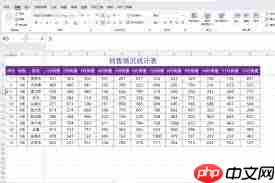
隐藏行的最大优势在于操作简单、响应迅速,能即时精简界面内容,提升关键信息的可读性,特别适合处理阶段性无需浏览的大段辅助数据。例如,在一份涵盖全年12个月销售明细的汇总表中,若仅需聚焦于10月数据,便可将其余月份对应的行全部隐藏。但其局限性也较明显:隐藏后的行完全不可见,恢复查看必须通过手动选择相邻行、右键“取消隐藏”,或使用“格式”菜单中的对应命令,缺乏交互性与上下文关联。
折叠行
折叠行则依托于Excel的分级显示(Outline)功能,具备更强的结构化管理能力。它依赖行号左侧自动生成的折叠控件(“−”收起、“+”展开),用户点击“−”后,仅隐藏该行下方隶属的明细行,而摘要行本身仍保留在界面中;再次点击“+”,即可还原全部子级内容。
该方式的核心价值在于兼顾简洁性与可追溯性——既能在宏观层面压缩冗余信息,又支持按需逐层下钻查看细节。典型应用场景如组织架构表或项目进度表:顶层为部门/阶段汇总行,点击“−”可收起下属员工/任务明细;需要核查具体人员分工或某项任务进展时,轻点“+”即刻展开,无需反复切换显示状态。更重要的是,折叠操作不改变数据存储位置与完整性,所有内容始终保留在工作表内,仅影响可视化层级,极大降低了重复操作成本。
总而言之,隐藏行适用于明确长期屏蔽某部分数据的静态场景;而折叠行更契合存在层级关系、需动态切换概览与细节的数据结构。精准区分并灵活运用这两种方法,有助于构建更清晰、更可控、更高响应效率的Excel数据分析环境,切实优化日常办公流程。
以上就是98游戏小编为大家带来的全部内容,想了解更多精彩请持续关注本站。













还没有玩家发表评论,快来抢占沙发吧!