


忘仙破解版
网游 | 124 MB | 2020-12-16
下载来自: 98游戏 浏览: 13 次 2026-05-08 15:14:42:05
苹果16支持五种截屏方式及主屏幕图标自定义:一、通过长按主屏编辑页面、文件夹分类和关闭自动整理来调整图标布局;二、物理按键组合(侧边键+音量上键)实现系统级截屏;三、Pro机型可用操作按钮绑定快捷指令一键截屏;四、轻点背面两下触发截屏,需iOS 14+且A12以上芯片;五、辅助触控悬浮球提供虚拟截屏入口。
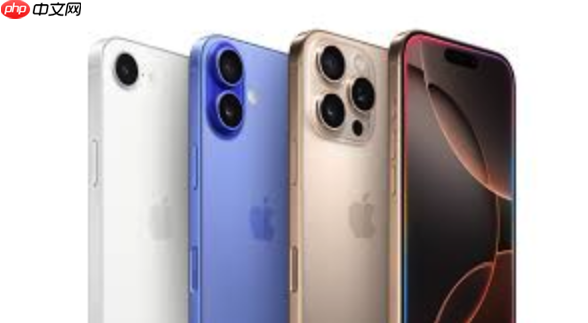
如果您希望在苹果16设备上自定义主屏幕图标排列方式并为截图功能配置快捷操作,需分别处理图标布局管理与系统级截屏触发机制。以下是完成这两项设置的具体步骤:
苹果16不支持直接修改单个App图标的外观样式或添加第三方皮肤,但可通过系统设置控制图标网格密度、隐藏页面及文件夹行为,从而实现视觉与操作层面的个性化组织。
1、长按主屏幕任意空白区域,直至所有图标开始轻微抖动并出现“X”删除按钮和“编辑主屏幕”选项。
2、点击右上角“编辑主屏幕”,进入页面管理界面。
3、向左滑动至目标页面,点击底部圆点中的一个,选择“移除页面”可隐藏整页图标;若需保留但减少干扰,可将不常用App拖入新建文件夹并命名为“工具”“社交”等分类标签。
4、返回主屏幕抖动状态后,拖动App图标至其他页面或文件夹内,松手即完成重排;注意iOS 17+系统默认启用“自动整理”时,新安装App会自动归类,需在“设置→主屏幕→自动整理”中关闭该选项以维持手动布局。
5、如需调整图标行数与列数(仅限iPadOS),iPhone 16当前系统不开放此权限,图标网格固定为5行×6列(含Dock栏),无法通过设置或快捷指令变更。
该方式为系统预置功能,无需下载应用或开启开关,所有iPhone 16机型出厂即支持,依赖硬件级信号捕获,响应稳定且兼容锁屏/游戏/视频全场景。
1、确保屏幕处于亮起状态(无需解锁)。
2、用右手拇指按住右侧侧边按钮(电源键),食指同步按压左侧音量增大键。
3、两个按键需在同一时刻按下并立即松开,持续时间不超过0.3秒;若误触音量减键或长按超过0.5秒,将触发音量调节或关机流程。
4、成功后屏幕微闪、发出快门声,左下角弹出缩略图,点击缩略图可即时标记、裁剪或分享,向左轻扫则自动保存至“照片”App的“屏幕快照”相簿。
iPhone 16 Pro及后续机型配备可编程操作按钮(Action Button),替代传统静音开关,支持将任意快捷指令设为长按/双击动作,实现单手免视操作,尤其适合车载、会议等双手受限场景。
1、打开“快捷指令”App,点击右上角“+”号创建新指令。
2、点击“添加操作”,搜索“截屏”,选择“截屏”动作并确认添加。
3、点击右上角“下一步”,为指令命名如“一键截屏”,关闭“运行前询问”选项以实现无感触发。
4、返回主屏幕,进入“设置→辅助功能→操作按钮→快捷指令”,在列表中选择刚创建的“一键截屏”指令。
5、测试操作:长按机身左侧操作按钮,屏幕立即截取当前画面,缩略图弹出位置与物理按键一致。
该功能依赖A12仿生芯片及以上处理器的运动协处理器实时解析敲击波形,仅限iPhone XS及后续全系机型(含iPhone 16),且必须运行iOS 14.0或更高版本,设置后无需唤醒屏幕即可生效。
1、进入“设置→辅助功能→触控→轻点背面”,开启顶部开关。
2、在“轻点两下”与“轻点三下”中任选一项,点击后选择“截屏”作为对应动作。
3、系统提示进行两次真实轻敲以校准传感器,建议在桌面平整处用指尖垂直叩击后摄模组正上方区域。
4、启用后,在任意界面(含息屏状态)轻敲手机背部两次,响应延迟低于85毫秒,不依赖网络且全程设备端处理,隐私安全性高。
适用于按键老化、手指活动受限或需规避物理按压的用户,通过屏幕虚拟按钮调用系统截屏服务,路径固定、学习成本低,且支持位置/大小/透明度精细调节。
1、进入“设置→辅助功能→触控→辅助触控”,开启开关。
2、点击“自定顶层菜单”,选择“+”号添加新操作项。
3、在操作列表中找到“截屏”,点击添加至顶层菜单。
4、返回主屏幕,白色悬浮球出现在右下角;轻点悬浮球→点击新增的截屏图标,或直接设置“轻点两下”动作为“截屏”以跳过二级菜单。
5、拖动悬浮球至屏幕边缘避免遮挡内容,在横屏视频播放、分屏笔记等场景中定位更直观,且支持戴手套操作。
以上就是98游戏小编为大家带来的全部内容,想了解更多精彩请持续关注本站。






还没有玩家发表评论,快来抢占沙发吧!