


忘仙破解版
网游 | 124 MB | 2020-12-16
下载来自: 98游戏 浏览: 10 次 2026-05-11 16:40:58:05
iPhone SE可通过五步设置提升交互效率:一、开启辅助触控并自定义顶层菜单;二、启用轻点背面触发快捷操作;三、调节触控灵敏度与反馈参数;四、开启引导式访问锁定单App;五、配置朗读内容与语音控制实现无障碍操作。
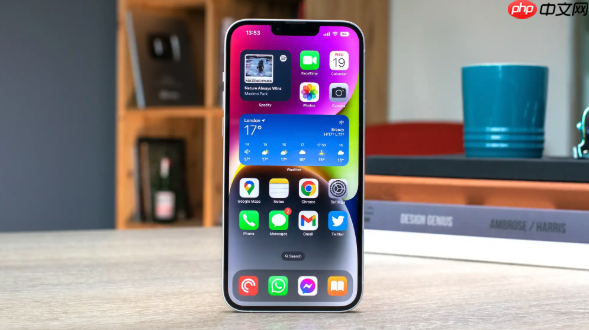
如果您希望在iPhone SE上启用更便捷的交互方式,手势控制与无障碍操作设置可显著提升使用效率。以下是实现该目标的具体步骤:
辅助触控可在屏幕任意位置生成一个可自定义的圆形菜单,替代物理Home键或侧边键操作,特别适用于按键失灵或需要单手操作的场景。
1、打开“设置”App。
2、向下滚动并点击“辅助功能”。
3、点击“触控”,再点击“辅助触控”。
4、将“辅助触控”开关拨至开启状态。
5、点击“自定顶层菜单”,添加常用操作如“设备”“通知中心”“锁定屏幕”等。
轻点背面利用iPhone SE内置加速度计识别背部轻敲动作,可触发截图、返回主屏幕、打开控制中心等快捷操作,无需触碰屏幕边缘。
1、进入“设置”→“辅助功能”→“触控”。
2、点击“轻点背面”。
3、开启“轻点两下”或“轻点三下”选项。
4、在下方列表中选择对应动作,例如“截图”或“切换应用”。
部分用户可能因触控响应迟滞或误触发影响体验,通过调节触控响应参数可优化手势识别稳定性与准确性。
1、前往“设置”→“辅助功能”→“触控”→“触控调节”。
2、开启“触控调节”开关。
3、设置“触控持续时间”为“较长”以避免误触。
4、开启“按住时长”并设定为1.5秒,增强长按操作可靠性。
引导式访问可锁定iPhone SE当前运行的单一App,并禁用物理按键与多任务手势,适用于教学、演示或防止误操作场景。
1、进入“设置”→“辅助功能”→“引导式访问”。
2、开启“引导式访问”开关。
3、点击“密码设置”,输入并确认四位数字密码。
4、打开目标App后,连续按三次侧边按钮启动引导式访问。
5、在弹出界面中关闭“屏幕休眠”和“音量按钮”选项,点击“开始”。
语音反馈与听写功能属于核心无障碍能力,支持视觉障碍用户或需解放双手的操作需求,所有指令均基于本地语音处理,无需联网即可响应。
1、进入“设置”→“辅助功能”→“朗读内容”。
2、开启“朗读所选内容”和“朗读屏幕”。
3、返回上一级,进入“语音控制”,开启“语音控制”开关。
4、首次启用时系统将下载语音模型,完成后可说出“打开设置”“返回主屏幕”等指令。






还没有玩家发表评论,快来抢占沙发吧!