


忘仙破解版
网游 | 124 MB | 2020-12-16
下载来自: 98游戏 浏览: 39 次 2026-05-11 21:04:42:05
息屏动画需在iPhone 14 Pro/15 Pro系列上启用全天候显示屏、关闭“降低动态效果”、添加实时小组件并调整显示参数。具体包括:开启“全天候显示屏”,关闭“降低动态效果”,添加电池或天气小组件,关闭息屏壁纸、开启自动亮度、设置自动锁定为30秒或1分钟。
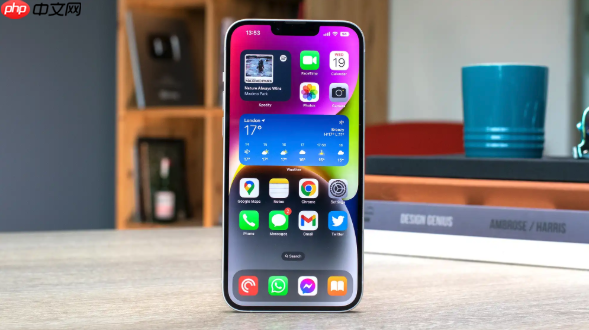
如果您希望在iPhone锁屏状态下看到动态效果,但当前屏幕仅显示静态内容,则可能是息屏动画功能未启用或相关设置未正确配置。以下是实现息屏动画效果的具体操作步骤:
息屏动画依赖于全天候显示屏(Always-On Display)功能,该功能仅在iPhone 14 Pro、iPhone 14 Pro Max、iPhone 15 Pro及iPhone 15 Pro Max机型上可用,且需确保系统版本为iOS 16.1或更高。
1、打开“设置”应用,向下滚动并点击“显示与亮度”。
2、查找“全天候显示屏”选项,若存在则点击右侧开关将其开启。
3、若该选项不可见或呈灰色,说明当前设备不支持此功能,无法启用息屏动画。
系统辅助功能中的“降低动态效果”会禁用包括息屏动画在内的多种视觉反馈,必须关闭才能确保动画正常渲染。
1、进入“设置”→“辅助功能”→“动态效果”。
2、检查“降低动态效果”开关状态,若为开启,则点击将其关闭。
3、返回锁屏界面,短按电源键使屏幕进入息屏状态,观察时间与小组件是否呈现柔和渐显动画效果。
在全天候显示屏启用前提下,添加支持实时更新的小组件(如电池、天气),可使息屏界面呈现周期性刷新动画,强化动态感知。
1、在锁屏界面长按任意空白处,点击右上角“自定”。
2、选择“锁定屏幕”,向下滚动至“添加小组件”。
3、从列表中选取“电池”或“天气”,点击添加;确认后小组件将在息屏时以每10秒左右一次的频率刷新数值,并伴随淡入淡出动画。
4、返回锁屏,轻触屏幕唤醒前,注意观察小组件区域是否出现微光浮动与内容过渡效果。
通过控制壁纸显示与亮度策略,可提升息屏状态下动画的视觉清晰度与能耗平衡。
1、在“设置”→“显示与亮度”→“全天候显示屏”中,关闭“显示壁纸”选项。
2、进入“设置”→“显示与亮度”,将“自动亮度”设为开启状态,确保环境光变化时息屏动画亮度自动适配。
3、在“设置”→“显示与亮度”→“自动锁定”中,将时间设为“30秒”或“1分钟”,避免过早熄灭导致动画中断。
以上就是98游戏小编为大家带来的全部内容,想了解更多精彩请持续关注本站。






还没有玩家发表评论,快来抢占沙发吧!