


忘仙破解版
网游 | 124 MB | 2020-12-16
下载来自: 98游戏 浏览: 17 次 2026-05-11 21:49:11:05
可通过设置关闭iPhone 11 Plus的App通知声音。首先,进入“设置”-“通知”,选择具体App并关闭其“声音”选项;其次,使用“专注模式”批量管理允许发声的应用;最后,可拨动侧边静音开关临时开启静音,避免干扰。
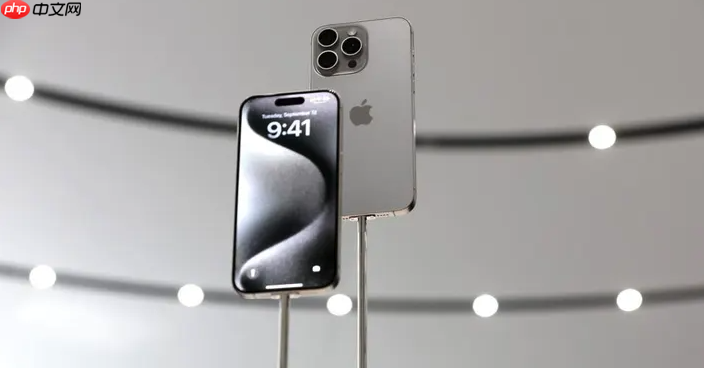
如果您希望减少iPhone 11 Plus上的App通知带来的干扰,可以通过调整特定应用或系统设置来关闭通知声音。频繁的提示音可能影响工作或休息,以下是进行设置的具体步骤。
本文运行环境:iPhone 11 Plus,iOS 18。
此方法针对特定应用程序,可以在保留通知横幅或标记的同时,仅关闭该应用发出的声音提醒,适合只想屏蔽某些不重要应用声音的用户。
1、在主屏幕上找到并点击“设置”图标。
2、在设置列表中向下滚动并选择“通知”。
3、在应用通知列表中,点击您想要关闭声音的那个具体App名称(例如微信、微博等)。
4、进入该App的通知设置页面后,找到并点击“声音”选项。
5、将“声音”开关滑动至关闭状态,或者选择一个静音的铃声(如“无”)。
使用专注模式可以为不同场景(如工作、睡眠)创建配置文件,统一控制哪些App的通知可以发出声音,实现更智能的批量管理。
1、打开“设置”应用,选择“专注”。
2、点击右上角的“+”号添加新的专注模式,或选择一个已有的模式进行编辑。
3、在模式设置中,找到“允许的通知”部分,选择在此模式下可以发送通知的应用。
4、对于未被选中的应用,其通知将被静音且不会发出声音。
5、确保开启该专注模式,并将其关联到特定时间或位置以自动激活。
通过物理开关快速将手机切换至静音状态,所有非紧急通知(如闹钟、个人收藏来电除外)的声音都会被关闭,适用于需要立即安静的场合。
1、找到位于iPhone 11 Plus左侧上方的响铃/静音开关。
2、将此开关向下拨动,直到看到开关槽呈现橙色线条,表示手机已进入静音模式。
3、在此状态下,来电和大多数App通知将仅振动或无任何提醒,但不会发出声音。






还没有玩家发表评论,快来抢占沙发吧!