


忘仙破解版
网游 | 124 MB | 2020-12-16
下载来自: 98游戏 浏览: 29 次 2026-05-12 11:07:08:05
必须先设置锁屏密码才能启用面容ID和屏幕使用时间密码;锁屏密码是所有安全功能的基础,面容ID需在密码启用后通过两次360°面部扫描完成设置,屏幕使用时间密码则提供应用级隐私管控。
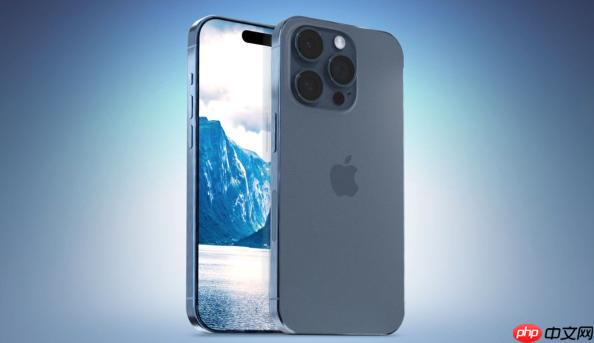
如果您刚拿到一台新的苹果手机,或需要重新配置设备的安全机制,则可能面临锁屏密码未启用、面容ID尚未录入等问题。以下是针对不同场景的完整设置路径与操作说明:
锁屏密码是iPhone所有生物识别与安全功能的前提,必须先启用才能使用面容ID、屏幕使用时间限制等高级功能。该密码用于设备重启后首次解锁、恢复模式验证及系统级权限确认。
1、打开【设置】应用,向下滑动并点击【面容ID与密码】(iPhone X及更新机型)或【触控ID与密码】(iPhone 8及更早机型)。
2、若此前未设置过密码,系统将提示【打开密码】;若已设置但忘记,则需通过恢复模式重置。
3、轻点【打开密码】,系统默认提供六位数字密码选项;如需更高安全性,可点击【密码选项】,选择【自定义字母数字代码】或【自定义数字代码】。
4、输入您选定的密码,随后再次输入以确认;密码设置成功后,【面容ID与密码】页面将显示“密码已开启”状态。
面容ID依赖原深感摄像头模组构建面部三维模型,其识别能力以锁屏密码为信任锚点。首次启用时需在受控光照条件下完成两次环绕式扫描,确保系统采集足够多角度的面部特征数据。
1、确保已启用锁屏密码,进入【设置】>【面容ID与密码】,输入当前密码验证身份。
2、点击【设置面容ID】,纵向持握设备,使面部完全处于取景框内,轻点【开始使用】。
3、缓慢转动头部完成第一圈360°扫描;系统提示后,保持相同姿势再进行第二圈扫描。
4、扫描完毕后,系统弹出功能开关列表;建议至少启用【iPhone解锁】与【自动填充密码】,如需支付功能则同步开启【Apple Pay】。
5、对于常戴口罩用户,可在同一页面开启【戴口罩使用面容ID】,该功能将专注识别眼部周围区域特征。
虽然iPhone不支持两个独立锁屏密码,但可通过【屏幕使用时间密码】构建逻辑隔离:主密码解锁完整系统,而屏幕使用时间密码仅管控特定隐私内容访问权限,形成“公开界面”与“私密界面”的实际区分效果。
1、进入【设置】>【屏幕使用时间】,点击【打开屏幕使用时间】并选择【这是我自己的设备】。
2、向下滚动至【锁定屏幕使用时间设置】,点击进入后设置一个与锁屏密码不同的四位数密码,并建议绑定Apple ID以便找回。
3、返回上一级,点击【内容与隐私访问限制】,开启该功能后即可对具体App、网页内容、购买项目等实施分级管控。
4、日常解锁后,他人若无屏幕使用时间密码,将无法打开被隐藏的App或修改受限设置,从而保障敏感信息不被越权访问。
当需要更新密码强度、遗忘旧密码但仍有设备访问权,或怀疑密码已被泄露时,应主动执行密码更换操作。该流程不触发数据清除,仅更新认证凭证。
1、进入【设置】>【面容ID与密码】,输入当前锁屏密码完成身份验证。
2、向下滑动页面,点击【更改密码】。
3、依次输入旧密码、新密码、新密码确认;若新密码为非六位数字格式,需提前在【密码选项】中设定类型。
4、点击【下一步】,系统立即应用新密码;此后所有涉及密码验证的场景均使用新密码。
当连续多次输错导致设备停用,且无法回忆密码时,唯一官方可行路径是通过恢复模式抹除全部内容与设置。此操作不可逆,将清除锁屏密码、面容ID数据、本地存储的所有App与媒体文件。
1、确保已通过iCloud或电脑完成最新备份;准备一台安装有最新版iTunes(Windows)或访达(macOS Catalina及更新版本)的电脑。
2、使用原装数据线连接iPhone与电脑,启动恢复模式:以iPhone 13为例,快速按一下【音量加键】、再快速按一下【音量减键】,然后长按【侧边按钮】直至出现恢复模式界面(显示USB与电脑图标)。
3、电脑端软件识别设备后,选择【恢复】而非【更新】;等待进度条完成,设备重启并进入初始设置流程。
4、在设置向导中选择【从iCloud备份恢复】或【从电脑备份恢复】,重新载入个人数据与App。
以上就是98游戏小编为大家带来的全部内容,想了解更多精彩请持续关注本站。






还没有玩家发表评论,快来抢占沙发吧!