


忘仙破解版
网游 | 124 MB | 2020-12-16
下载来自: 98游戏 浏览: 16 次 2026-05-12 14:38:43:05
无法登录Apple ID可能是因访问非官方链接、缓存干扰、双重认证失败或设备时间不准;应通过appleid.apple.com官网登录,完成密码及验证码验证,利用已登录设备授权,校准系统时间,并清除浏览器特定数据。
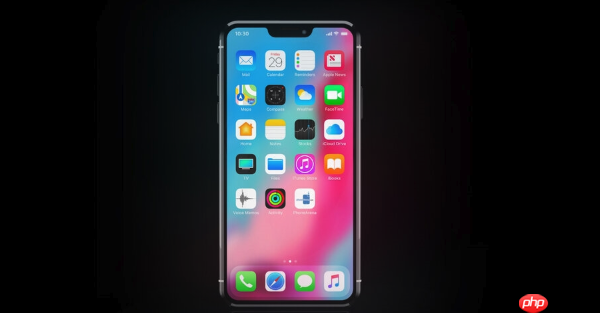
如果您尝试登录 Apple ID 账户,但无法进入官方管理界面或验证失败,则可能是由于访问了非官方链接、浏览器缓存干扰、双重认证未通过或设备时间不准确所致。以下是解决此问题的步骤:
该方法确保您始终使用 Apple 官方可信渠道进行身份验证和账户操作,避免钓鱼网站或中间页面劫持导致的信息泄露或验证失败。
1、在任意设备浏览器中输入并访问 appleid.apple.com(请务必核对网址拼写,仅此为唯一官方账户管理地址)。
2、页面加载完成后,点击右上角 “登录” 按钮。
3、输入您注册 Apple ID 所用的 电子邮件地址或手机号码,然后点击“继续”。
4、在密码栏输入对应账户的 Apple ID 密码,完成基础身份验证。
双重认证是 Apple ID 的强制安全机制,启用后每次新设备或新浏览器登录均需额外验证,防止未经授权的访问。
1、输入账号密码后,若触发双重认证,系统将向您已信任的设备或绑定手机号发送六位数验证码。
2、在当前登录页面的验证码输入框中,填入收到的 实时动态验证码(该码有效期仅 10 分钟)。
3、如未收到验证码,请点击 “无法获取验证码?”,选择“向受信任电话号码发送短信”或“在受信任设备上显示”选项重新获取。
当您已在 iPhone、iPad 或 Mac 上登录同一 Apple ID 并开启双重认证时,系统可利用设备间加密通道完成免密验证,提升安全性与便捷性。
1、在新设备或网页端发起登录后,已登录设备会即时弹出提示:“[您的姓名] 正在另一台设备上登录 Apple ID”。
2、点击该通知,选择 “允许”,随后在设备锁屏界面输入设备解锁密码或生物识别验证。
3、验证通过后,新登录端将自动完成授权,无需手动输入验证码。
Apple ID 服务依赖精确的网络时间协议(NTP)同步,设备时间偏差超过 5 分钟将导致 SSL 证书验证失败,进而中断登录流程。
1、iPhone/iPad:进入“设置” → “通用” → “日期与时间”,确认已开启 “自动设置” 并显示正确时区。
2、Mac:打开“系统设置” → “通用” → “日期与时间”,勾选 “自动设定日期与时间”,并确保时区与所在地一致。
3、Windows:右键任务栏时间 → “调整日期/时间” → 开启 “自动设置时间”和“自动设置时区”。
第三方浏览器插件、广告拦截器或残留的旧会话 Cookie 可能篡改 appleid.apple.com 页面行为,造成表单提交失败或重定向异常。
1、在 Safari、Chrome 或 Edge 中,访问 appleid.apple.com 后,按下 Command+Option+E(Mac)或 Ctrl+Shift+Delete(Windows) 打开清除数据面板。
2、时间范围选择 “所有时间”,仅勾选“Cookie 及其他网站数据”、“缓存的图像和文件”,取消勾选“浏览历史记录”以防误删。
3、点击“清除数据”,关闭并重启浏览器,再重新访问 appleid.apple.com 登录。
以上就是98游戏小编为大家带来的全部内容,想了解更多精彩请持续关注本站。






还没有玩家发表评论,快来抢占沙发吧!