



战魔
网络游戏 | 104M | 2020-12-16
下载来自: 98游戏 浏览: 9 次 2026-05-13 06:16:49:05
在某些特殊场景下,我们可能需要让手机持续保持开机状态,而使命闹钟app或许正是实现这一目标的有效工具。
首先,请前往应用商店下载并安装使命闹钟App。安装完成后启动该应用,即可进入其功能丰富、界面清晰的操作主界面。
若想实现阻止关机的功能,可按以下步骤操作:点击进入使命闹钟App的设置中心。在此处,你可能会发现与设备运行状态相关的配置项。部分版本的使命闹钟App内置了“禁止系统关机”或类似名称的功能开关。
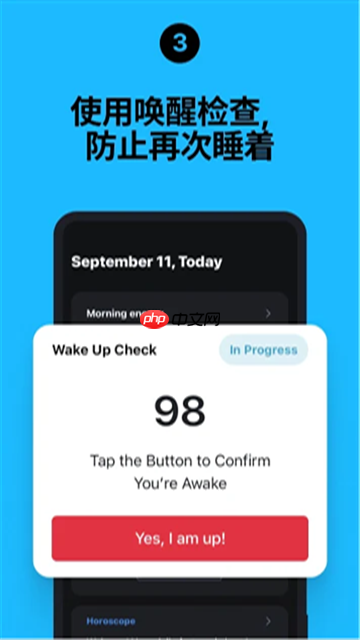
如界面中存在该选项,请将其启用。启用后,当你尝试通过电源键或系统菜单执行关机操作时,使命闹钟App将自动介入。此时屏幕通常会弹出提示窗口,说明当前因应用策略限制,关机请求已被拦截,并附带简要解释,例如“正在运行关键定时任务”或“受主动防护模式约束”。
此外,使命闹钟App还可能支持高级规则设定。用户可根据实际需要,自定义关机拦截的时间段与触发条件。例如,可设定仅在工作日的固定时段内启用防关机机制——即便你按下关机组合键,设备仍将维持运行状态,直至预设时间段结束,或你通过App手动解除该限制。
在配置个性化规则时,你可自由调整起止时间、生效周期(如每日/每周/仅某天)、重复频率等参数。举例来说,可设定每周一至周五上午9:00至下午18:00全程启用防关机保护,从而确保工作时段内设备始终在线,避免因误操作导致通信中断或任务中断。
值得注意的是,该功能的正常运作依赖于使命闹钟App获取必要的系统级权限。请务必在手机设置中授予其对关机流程的监控权、后台常驻权限及设备管理权限(如有),以保障其能实时响应并干预系统关机指令。
如在使用过程中出现拦截失败、提示异常或功能无响应等情况,建议查阅使命闹钟App内置的帮助指南,或直接联系官方技术支持团队。他们将为你提供精准的问题排查流程与适配性解决方案,助你稳定实现长时间开机需求,从容应对会议调度、远程监控、紧急值守等多样化使用场景。
以上就是98游戏小编为大家带来的全部内容,想了解更多精彩请持续关注本站。













还没有玩家发表评论,快来抢占沙发吧!