


忘仙破解版
网游 | 124 MB | 2020-12-16
下载来自: 98游戏 浏览: 50 次 2026-05-13 13:10:49:05
Apple ID 安全登录有四种官方方式:一、iOS设备设置中手动输入账号密码并完成双重认证;二、macOS系统设置中启用并验证双重认证;三、iCloud.com网页端通过受信任设备授权登录;四、通过Apple登录第三方服务,使用一次性令牌授权。
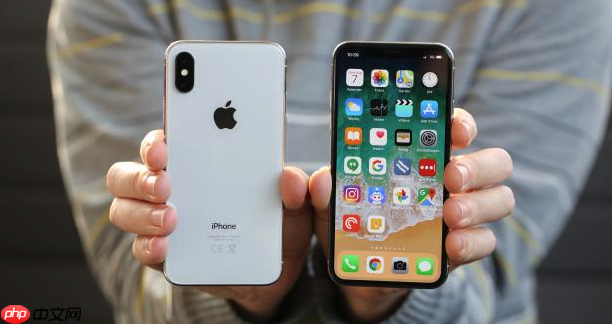
如果您尝试登录 Apple 账户,但无法进入 App Store、iCloud 或其他 Apple 服务,则可能是由于登录入口选择错误或安全验证环节未通过。以下是苹果官方认可的 Apple ID 安全登录方式:
该方式利用设备内置系统设置完成身份核验,确保登录过程符合苹果端到端加密与双重认证安全标准。
1、打开“设置”App,轻点顶部的Apple 账户区域(若未登录则显示“登录 iPhone”或“登录 iPad”)。
2、选择手动登录,输入您注册时使用的电子邮件地址或中国大陆地区支持的手机号码。
3、输入与该 Apple ID 关联的密码,系统将自动触发双重认证流程。
4、在已信任的设备上查看六位验证码,或点击“仍要使用短信”接收至已验证手机号,输入后完成登录。
此路径直接调用系统级账户管理模块,避免第三方网页跳转风险,适用于需要同步钥匙串、iCloud 钥匙串及端对端加密数据的场景。
1、点击屏幕左上角苹果菜单 ,选取“系统设置”。
2、在边栏顶部点击您的姓名(如未显示,请先点击“使用你的 Apple ID 登录”)。
3、在右侧面板中点击“登录与安全性”,再点击“双重认证”旁的“打开”按钮(若尚未启用)。
4、输入 Apple ID 密码,回答安全性问题,输入受信任电话号码并确认验证方式。
5、收到六位验证码后,在当前 Mac 上输入并点按“继续”,登录即刻生效。
该入口为苹果官方唯一授权的网页登录通道,采用 HTTPS 强加密传输与实时设备信任状态校验,禁止中间代理或非苹果域名跳转。
1、在 Safari 或其他浏览器中访问https://www.icloud.com(必须为该精确网址,不可省略 www 或使用镜像站)。
2、在登录框内输入 Apple ID 邮箱或手机号,点击“下一步”。
3、输入密码后,页面将显示“正在验证您的设备”,此时需检查已信任设备是否弹出验证提示。
4、在任一已登录且开启双重认证的 iPhone 或 Mac 上,点击“允许”并输入设备解锁密码,网页端随即完成登录。
此方式不直接暴露 Apple ID 凭据,而是由系统生成一次性令牌,用于第三方 App 或网站的身份绑定,全程不共享密码与邮箱原始信息。
1、在支持“通过 Apple 登录”的 App 或网站界面,点击“通过 Apple 登录”按钮。
2、系统自动唤起本地账户授权窗口,显示当前已登录的 Apple ID 名称与头像。
3、勾选“隐藏我的电子邮件”(可选),系统将分配一个随机转发邮箱。
4、点击“继续”,输入当前设备解锁密码或使用 Face ID/Touch ID 完成本地授权。
5、授权成功后,第三方服务即获得有限期、可撤销的身份凭证,无需另行输入账号密码。






还没有玩家发表评论,快来抢占沙发吧!