



战魔
网络游戏 | 104M | 2020-12-16
下载来自: 98游戏 浏览: 4 次 2026-05-13 15:52:50:05
在日常工作和生活中,批量生成用户名与密码是常见需求。借助 excel 2019 的内置功能,无需编程即可高效完成这一任务。
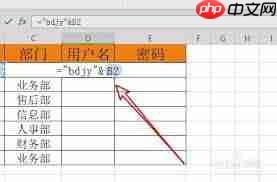
生成用户名
生成密码
公式法生成结构化密码
利用 Excel 函数组合实现可控密码生成:
- 输入 =RAND() 可得 0–1 区间随机小数;
- 若要生成 8 位纯数字密码,使用 =TEXT(INT(RAND()*100000000),"00000000"),确保不足位数自动补零;
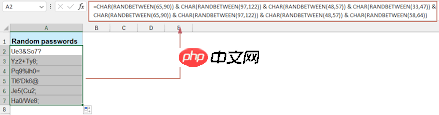
- 若需混合字母与数字,可结合 CHAR、RANDBETWEEN 与 CONCATENATE(或 & 连接符)构建更复杂逻辑,例如:
=CHAR(RANDBETWEEN(65,90))&RANDBETWEEN(100,999)&CHAR(RANDBETWEEN(97,122))&RANDBETWEEN(0,9)
生成后,可通过「选择性粘贴→数值」固化结果,避免重复刷新变动。
第三方插件辅助生成
部分专业密码生成插件支持 Excel 2019,安装后可在功能区新增专属菜单。用户可直观设定密码长度、字符集(大小写字母/数字/符号)、排除易混淆字符(如 0 与 O)等参数,一键输出高安全性密码组,适用于对安全等级要求较高的场景。
综上所述,Excel 2019 提供了从简易填充到函数定制、再到插件扩展的多层次方案,可灵活适配不同复杂度与安全性的用户名及密码批量生成需求。













还没有玩家发表评论,快来抢占沙发吧!