


忘仙破解版
网游 | 124 MB | 2020-12-16
下载来自: 98游戏 浏览: 20 次 2026-05-14 10:08:43:05
苹果官方提供三种可靠iPhone数据迁移方式:一、“快速开始”无线直连,支持iOS 12.4+,加密传输全部本地数据;二、iCloud云备份恢复,跨代兼容性强,依赖Apple ID同步;三、Finder/iTunes本地加密备份,隐私安全、无网络依赖、全量保留。
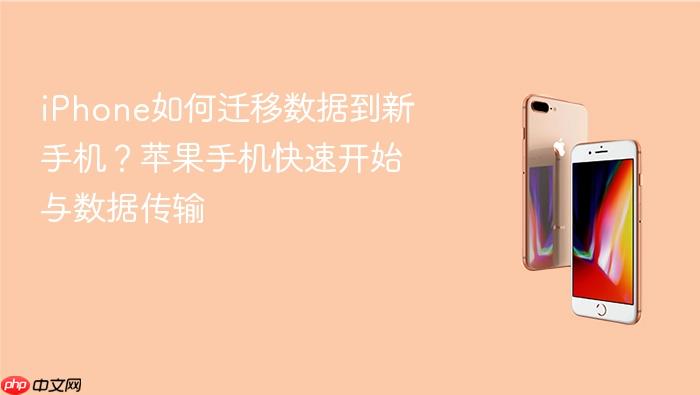
如果您正在更换一台新的iPhone,并希望将旧设备中的全部数据完整、安全地迁移到新机,苹果官方提供了多种经过验证的可靠方式。以下是具体操作步骤:
该方法利用蓝牙与Wi-Fi协同建立点对点加密通道,无需电脑或iCloud空间,在两台设备物理靠近时自动触发配对流程,支持iOS 12.4及以上系统,可迁移应用、设置、密码、照片、微信聊天记录等几乎所有本地数据。
1、确保旧iPhone已开启蓝牙和Wi-Fi,并连接至同一无线网络;新iPhone处于未激活状态(即停留在“你好”欢迎界面)。
2、将新iPhone开机后置于旧iPhone约30厘米范围内,旧机屏幕将自动弹出“设置新iPhone”提示,点击“继续”。
3、用旧iPhone摄像头扫描新机屏幕上动态旋转的光圈图案,完成设备身份认证。
4、在新机上输入旧iPhone的锁屏密码,随后按提示设置面容ID或触控ID。
5、进入“App与数据”界面,选择“从iPhone传输”,确认条款并保持两台设备位置固定、屏幕常亮、电量充足(建议插电)。
6、等待进度条完成,传输时间取决于数据总量,100GB内容通常需1–2小时;期间切勿锁屏、切换应用或移动设备。
此方案适用于旧机无法与新机同时在线、或需跨时段迁移的场景,依赖Apple ID同步机制,具备更强的版本兼容性,实测支持从iOS 12.4至iOS 18 Beta的跨代恢复,系统会自动处理元数据映射与格式转换。
1、在旧iPhone上进入“设置—[你的姓名]—iCloud—iCloud备份”,开启开关并点击“立即备份”;确保Wi-Fi稳定且iCloud剩余空间大于数据总量的120%。
2、新iPhone开机后,依次完成语言、地区、Wi-Fi、Apple ID登录等初始设置,直至进入“App与数据”界面。
3、选择“从iCloud云备份恢复”,使用与旧机相同的Apple ID登录。
4、在备份列表中选取最新日期且文件大小匹配的备份项,确认后开始下载恢复。
5、首次恢复仅加载核心系统数据,App图标与媒体内容将在后台持续同步,需保持Wi-Fi连接与电源接入数小时至数天不等。
该方式将全量数据加密存储于本地电脑,规避网络波动与iCloud容量限制,适合含大量视频、专业文档或隐私敏感内容的用户,且支持向更高iOS版本的新设备还原,经实测无兼容性中断风险。
1、用原装Lightning或USB-C数据线将旧iPhone连接至Mac或PC,解锁手机并在提示时点击“信任此电脑”。
2、在Mac上打开Finder,左侧边栏选择设备名称;在Windows上打开iTunes,点击顶部设备图标。
3、勾选“加密本地备份”选项,设置并牢记密码(该密码不可找回,丢失将导致备份不可读)。
4、点击“立即备份”,等待进度完成;备份文件默认存于系统指定路径,不占用iCloud空间。
5、将新iPhone连接同一台电脑,选择该加密备份进行恢复,全程无需联网,所有数据包括健康、Siri语音记录、HomeKit配置均被保留。
以上就是98游戏小编为大家带来的全部内容,想了解更多精彩请持续关注本站。






还没有玩家发表评论,快来抢占沙发吧!