



战魔
网络游戏 | 104M | 2020-12-16
下载来自: 98游戏 浏览: 9 次 2026-05-15 21:26:46:05
在制作ppt时,恰当地加入背景音乐能够有效烘托氛围,增强观众的代入感与专注度。以下是一份清晰、实用的ppt背景音乐插入及播放设置操作指南。
一、添加背景音乐
成品ppt在线生成,百种模板可供选择☜☜☜☜☜点击使用;
打开目标PPT文档,定位至需配乐的幻灯片页面。
切换至顶部菜单栏的“插入”选项卡,在“媒体”功能区中点击“音频”。
插入方式有两种:其一为“文件中的音频”,即从电脑本地选取已准备好的音乐文件;其二为“联机音频”,支持在线搜索并嵌入音频资源。本教程以本地音频插入为例——浏览并选中所需音频文件后,点击“插入”按钮完成加载。
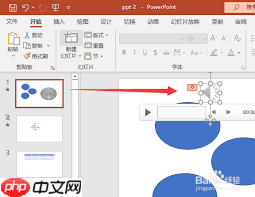
二、优化音乐图标布局
音频插入后,幻灯片中会默认显示一个音频图标。用户可通过鼠标点击选中该图标,并自由拖拽至画面边缘或空白区域(如右下角),确保不遮挡文字、图表等核心内容,兼顾功能性与视觉整洁性。
三、配置播放行为参数
选中音频图标,上方将自动浮现“音频工具”选项卡,切换至“播放”子面板。
播放触发模式:
音效微调:利用“音量”滑块灵活调节响度;开启“淡入”与“淡出”功能,可使音乐起始与结束更柔和自然,避免突兀切入或戛然而止。
循环机制:勾选“循环播放,直到停止”,即可实现音频不间断重复,适用于长时展示或等待场景。
延续播放设定:若希望音乐在全部幻灯片播放完毕后仍延续数秒,可将“开始”设为“自动”,并在“音频选项”中启用“播放完返回开头”,再于“停止播放”处指定额外延续的幻灯片张数(例如填入“1”,表示多播一张空白页的时间)。
四、隐藏音频图标
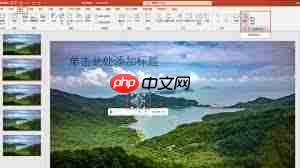
为保持界面简洁专业,可隐藏音频图标而不影响播放功能。操作方法如下:选中图标 → 进入“音频工具→格式”选项卡 → 点击“音频样式”右侧下拉箭头 → 选择“剪裁音频” → 在弹出窗口中将时间轴滑块拖动至最左侧起点 → 点击“确定”。此时图标消失,但音频仍将按设定正常播放。
按照上述流程操作,即可高效完成PPT背景音乐的嵌入与精细化设置,显著提升演示的专业度与感染力。













还没有玩家发表评论,快来抢占沙发吧!